BLP 1003 — Bilgisayar Ağları · 11. hafta, Uygulama 11-U1
Öğr. Gör. Oktay Cesur
2026-11-09
Sorumuz: hangi aşamada başarısız?
Bir kablosuz istemciyi Kampus-Lab WLAN’ına katacak, DHCP ile adres almasını sağlayacak ve 10.30.1.10 sunucusunun web sayfasını açacaksınız. Ardından bilerek hata kurup başarısızlığın hangi aşamada olduğunu ayıracaksınız.
Aşama
Süre
1. Başlangıç durumu ve topoloji
15 dk
2. Kablosuz güvenlik ayarı
15 dk
3. DHCP ile IP ve erişim testi
15 dk
4. Hata kurma ve teşhis
15 dk
Aşama 1 — Başlangıç durumu (15 dk)
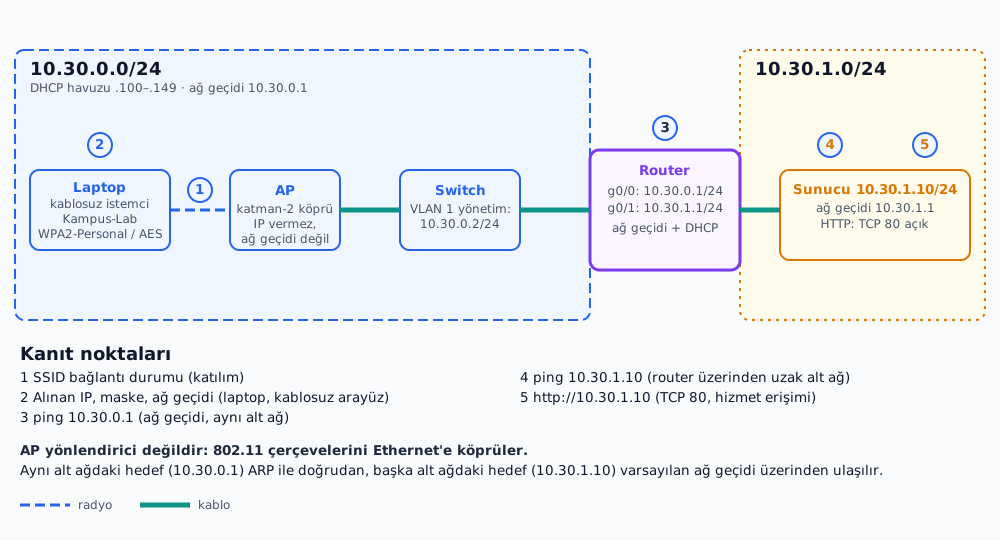
WLAN laboratuvar topolojisi: laptop, AP, switch, router ve sunucu; 10.30.0.0/24 ve 10.30.1.0/24 alt ağları; beş kanıt noktası
Öğe
Değer
Router g0/0
10.30.0.1/24
Yönetim adresi
10.30.0.2/24, switch VLAN 1 üzerinde
DHCP (router üzerinde)
10.30.0.0/24 içinden 10.30.0.100–10.30.0.149
DHCP ağ geçidi
10.30.0.1
Router g0/1
10.30.1.1/24
Sunucu
10.30.1.10/24, ağ geçidi 10.30.1.1, HTTP (TCP 80) açık
AP bir katman-2 köprüdür: 802.11 çerçevelerini Ethernet’e aktarır, IP adresi dağıtmaz ve ağ geçidi değildir. 10.30.0.2 yalnız switch’in VLAN 1 yönetim arayüzündedir. İstemcinin ağ geçidi ve DHCP sunucusu router’dır (10.30.0.1).
Kablolu kurulum (hazır bir başlangıç dosyanız yoksa):
Bağlantı
Kablo
Router g0/0 ↔︎ switch’te bir port (örneğin Fa0/1)
düz (straight-through)
Switch’te başka bir port (örneğin Fa0/2) ↔︎ AP’nin Ethernet portu
düz (straight-through)
Router g0/1 ↔︎ sunucunun Ethernet arabirimi
çapraz (cross-over)
Port adları cihaz modeline göre değişir. Router:
enableconfigure terminalinterface g0/0 ip address 10.30.0.1 255.255.255.0 no shutdowninterface g0/1 ip address 10.30.1.1 255.255.255.0 no shutdownip dhcp excluded-address 10.30.0.1 10.30.0.99ip dhcp excluded-address 10.30.0.150 10.30.0.254ip dhcp pool KAMPUS network 10.30.0.0 255.255.255.0 default-router 10.30.0.1end
Switch yönetim adresi:
enableconfigure terminalinterface vlan 1 ip address 10.30.0.2 255.255.255.0 no shutdownend
Sunucuda adres 10.30.1.10, maske 255.255.255.0, ağ geçidi 10.30.1.1 olur ve HTTP hizmeti açılır. Hazır bir başlangıç dosyası kullanıyorsanız yapılandırmayı bu değerlerle karşılaştırın.
Başlangıç kontrolü: kablolu taraf çalışıyor mu?
Router’da enable ile ayrıcalıklı moda geçin; arayüz durumu:
show ip interface brief
Temsili çıktı:
Interface IP-Address OK? Method Status ProtocolGigabitEthernet0/0 10.30.0.1 YES manual up upGigabitEthernet0/1 10.30.1.1 YES manual up up
Router’da show ip dhcp pool. Ağ adresi 10.30.0.0, maske 255.255.255.0, default-router 10.30.0.1 olmalıdır. Dağıtılan dar aralık, ip dhcp excluded-address ile hariç tutulan adreslerden çıkar: .1–.99 ve .150–.254 dağıtılmaz, kalan .100–.149 kiralanır. Bu hariç adresleri enable modunda show running-config çıktısındaki ip dhcp excluded-address satırlarından doğrulayın. show ip dhcp pool çıktısı aralığı çoğunlukla tüm alt ağ olarak yazar; .100–.149 sınırı o satırdan değil, hariç tutulan adreslerden çıkar. .1 ve .2 kiralanmaz.
Router’dan ping 10.30.1.10. Yanıt, sunucunun 10.30.1.0/24 üzerinde ICMP yanıtladığını gösterir.
Sunucuda adres 10.30.1.10, maske 255.255.255.0, ağ geçidi 10.30.1.1. HTTP hizmeti açık (TCP 80).
Sunucunun komut satırından ping 10.30.0.1. Yanıt, sunucunun ağ geçidi üzerinden 10.30.0.0/24 ağına gidip döndüğünü gösterir.
Bir adım başarısızsa eğitmene bildirin; 2. aşamaya geçmeyin.
Aşama 2 — Kablosuz güvenlik ayarı (15 dk)
Ayar
AP’de
İstemcide
SSID
Kampus-Lab
Kampus-Lab
Güvenlik modu
WPA2-Personal, şifreleme AES
aynı
Parola
AgLab-2026-Deneme!
aynı
AP’nin kablosuz arayüzünde SSID, güvenlik modu ve parolayı ayarlayın.
İstemcide kablosuz arayüzün bulunduğunu ve açık olduğunu kontrol edin. Yoksa laptopu kapatın, kullandığınız modelin modül listesinden kablosuz modülü takın (gerekirse Ethernet modülünü çıkarın) ve yeniden açın. Switch’e giden Ethernet kablosu olmasın.
İstemcide aynı üç değeri girin; bağlanın.
Kayıt: istemcinin bağlı olduğu SSID ve bağlantı durumunu yazın.
Simülatör arayüzünde WPA2-Personal seçeneği WPA2-PSK adıyla görünebilir; şifreleme olarak AES seçin.
AgLab-2026-Deneme! yalnızca bu laboratuvar için seçilmiş bir test parolasıdır; başka bir ağda kullanmayın.
Aşama 3 — DHCP ile IP ve erişim testi (15 dk)
İstemcide IP ayarını DHCP yapın.
Komut satırında:
ipconfigping 10.30.0.1ping 10.30.1.10
Web tarayıcısında http://10.30.1.10 adresini açın.
ipconfig çıktısında kablosuz arayüzün satırını okuyun; bağlantısız kablolu arayüz 0.0.0.0 gösterebilir ve bu bir kira değildir. İlk ping paketi ARP tamamlanmadan zaman aşımına düşebilir; aynı komutta sonraki yanıtlar geliyorsa erişim vardır.
Temsili çıktı. 10.30.0.120, havuzdan bir örnektir; sizin adresiniz 10.30.0.100–10.30.0.149 içinde başka bir değer olabilir:
IP Address......................: 10.30.0.120Subnet Mask.....................: 255.255.255.0Default Gateway.................: 10.30.0.1
Test matrisi: her aşama için ayrı kanıt
Test
Hangi aşamayı kanıtlar?
Beklenen
Gözlenen
İstemci Kampus-Lab’a bağlı
Katılım
SSID bağlı
ipconfig (kablosuz arayüz)
IP yapılandırması
10.30.0.100–10.30.0.149, maske 255.255.255.0, ağ geçidi 10.30.0.1
ping 10.30.0.1
Yerel ağ geçidi
Yanıt gelir
ping 10.30.1.10
Router üzerinden uzak ağ
Yanıt gelir
http://10.30.1.10
Hizmet erişimi (TCP 80)
Sayfa açılır
Gözlenen sütununu kendi sonuçlarınızla doldurun.
Aşama 4 — Hata kurma ve teşhis (15 dk)
Çalışan topolojiyi başka bir adla kaydedin; hatayı bu kopyada kurun. En az iki hata seçin. Bir hatayı kaydedip düzeltmeden ikinci hatayı eklemeyin.
Hata
Nasıl kurulur
Tahmininiz / gözleminiz (siz doldurun)
Yanlış SSID
İstemcide SSID Kampus-Lab2. AP Kampus-Lab kalır
Yanlış parola
İstemcide parola AgLab-2026-Yanlis!. SSID aynı kalır
Yanlış ağ geçidi
DHCP kapalı. Adres 10.30.0.200, maske 255.255.255.0, ağ geçidi 10.30.0.254. SSID ve parola doğru
Yanlış ağ geçidini kurmadan önce doğru kapıyla kontrol edin: DHCP kapalı, adres 10.30.0.200, maske 255.255.255.0, ağ geçidi 10.30.0.1 iken ping 10.30.1.10 yanıt vermelidir. Ancak bundan sonra yalnız ağ geçidini 10.30.0.254 yapın.
Eşli çalışıyorsanız bir kişi hatayı kursun, diğeri önce tahmin edip teşhis etsin; sonra roller değişsin.
Her hata için: önce tahmininizi yazın, sonra testleri sırayla çalıştırın, düzeltin, sonucu kaydedin.
Hatırlatma (10. hafta): hedef istemciyle aynı alt ağdaysa istemci ARP ile hedefe doğrudan ulaşır; hedef başka bir alt ağdaysa paket varsayılan ağ geçidine gönderilir. Bu yüzden ping 10.30.0.1 ile ping 10.30.1.10, ağ geçidi ayarına farklı biçimde bağlıdır.